|
Traiter ses photos avec IRIS Méthode
C-COOL
|
|
Beaucoup d’entre nous pratiquent la photomicrographie, que ce soit à l’aide d’un appareil photo numérique (APN), ou d’une Webcam Beaucoup aussi utilisent un logiciel spécifique de capture, qui peut être, par exemple Vega, ou Iris, ces deux logiciels étant mis gratuitement à notre disposition par leurs auteurs. La plupart d’entre nous
ont passé, ou bien passent beaucoup de temps à fignoler leurs réglages
et leurs préparations, pour en tirer la plus grande qualité possible
.Et combien parmi nous, contemplant le résultat de tous ces efforts
, ressentent une pointe de déception leur titiller l’estomac, parce
que cette image, si belle dans les oculaires, devient presque quelconque
sur l’écran ou le papier, toute plate qu’elle est, avec ses couleurs
qui ne sont pas tout à fait ce que l’on voyait ? Dans certains cas, il y a
moyen d’améliorer l’aspect des clichés, pour, comme le dit Walter Dioni,
faire ressortir un élément particulier, une sensation de volume et de
profondeur…. Mike est sans conteste à mes
yeux le pionnier incontestable de cette attitude, et sur son site, il
explique parfaitement bien la méthode LRGB (luminance, rouge ,vert,
bleu) qu’il a extraite du logiciel de Christian Buil, IRIS. Ce logiciel, ainsi que les leçons qui vont avec, sont disponibles à cette url : |
||
|
Voici une méthode un peu différente,
mais qui donne de bons résultats aussi. La première chose à faire, c’est bien sûr de capturer les images à traiter. Il est de loin préférable de choisir un sujet IMMOBILE. On ouvre le menu Webcam, et on active la prévisualisation, ensuite on règle l’image de la manière habituelle, avec une petite différence : il est préférable de baisser un peu l’éclairage, et d’augmenter le gain de la webcam, qui ne doit en aucun cas être à zéro. Dans
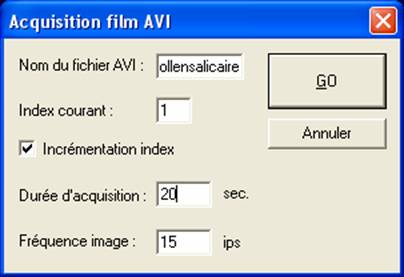
acquisition video, on donne le nom qui sera attribué au film, la durée
d’acquisition, et la cadence (ips : images par seconde). Note :
le dossier de travail est par défaut c:\iris, mais dans fichiers>réglages,
il est possible d’en désigner un autre. Conseil : créez votre nouveau
dossier dans le répertoire Iris exemple : c:\iris\films Pour
le temps et la cadence, voici mes réglages : 20 secondes, et 15
ips, ce qui donne 300 images au total |
|
|
|
|
Mais bien sûr, vous pouvez modifier ces réglages, et prendre moins de clichés, ou plus, à vous de voir ! Il
faut commencer par un plan (supérieur par exemple) et défocaliser pendant
l’acquisition jusqu’à l’autre plan (inférieur dans ce cas). Le film
contiendra donc une série de « tranches de netteté », en fonction
de l’objet et de vos réglages. Le
travail va donc consister à réunir tous ces plans pour obtenir une image
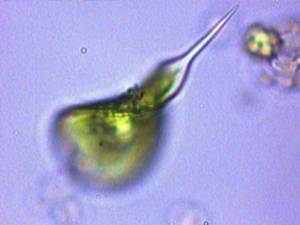
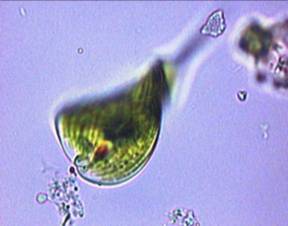
« totale » Voici la première et la dernière image d’un film avi réalisé dans ces conditions :
|
 |
 |
|
Vous
constatez que dans la première, la « queue » est nette, et
que dans la dernière, c’est l ‘ « œil rouge » qui l’est. Bien,
ce film est terminé (j’en fait au moins trois exemplaires), mais les
prises de vue ne le sont pas, donc, SANS MODIFIER les réglages, il reste
deux films à faire. Changez la
durée, 5 secondes suffiront Le
premier, vous le ferez en enlevant la lame, et en filmant l’éclairage,
appelez-le « blanc », le deuxième, masquez la lumière (en
éteignant l’éclairage) appelez-le noir. Voilà,
vous avez trois films : un blanc (75 images), un noir (75 images)
et un « objet » (300 images). Place au traitement. Première
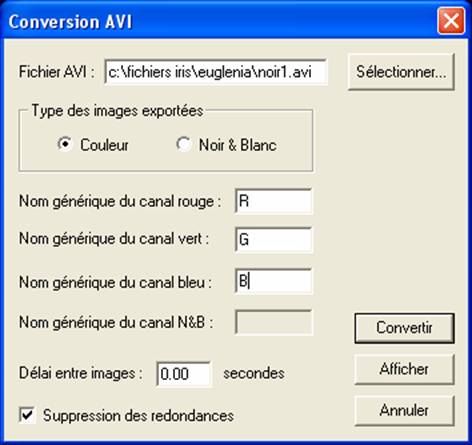
manœuvre : Fichier>conversion avi Sélectionnez votre film noir : |
|
|
|
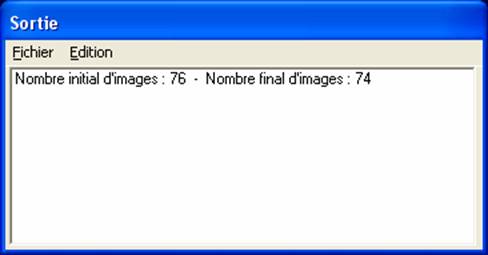
Renseignez votre fenêtre de la même façon que celle-ci (rgb peuvent être en minuscules, mais vous ne pouvez pas inscrire edf, ou autre), puis cliquez sur convertir. Quelques secondes, et vous obtenez : |
|
|
|
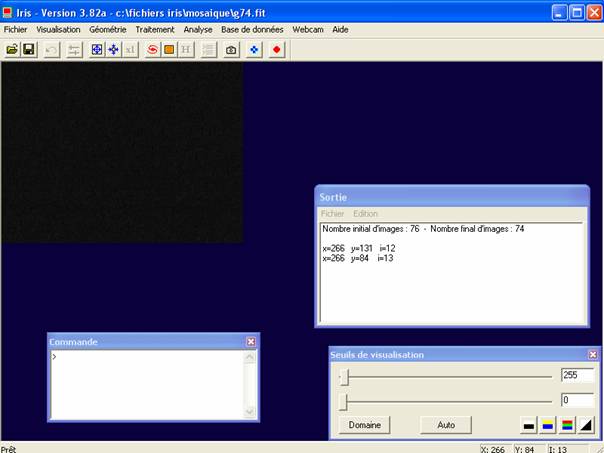
Le nombre final est 74. Ouvrez la console de commandes (11eme bouton en partant de la gauche) :
|
 |
|
Dans cette console, après le >, tapez : t_smedian2 or og ob nombre final (ici : 74), et lancez le calcul Lorsque le calcul est terminé, convertissez le film blanc de la même manière, ensuite appliquez la liste de commandes suivantes : >t_soust or og ob nombre final (celui du film blanc) >t_ngain 1000 nombre final (du film blanc) >t_smedian2 fr fg fb nombre final (idem) Ceci fait (il ne faut que quelques minutes, à peine) vous êtes en possession de 6 images « maitres » : or og ob, qui sont la moyenne du signal d’offset (tension résidente des photosites au repos), et fr fg fb qui représentent la valeur du fond en lumière « uniforme » (flatfield) En fait, sur ce fond existent les différences de luminosité et éventuellement l’image des poussières qui peuvent se trouver sur le capteur de la webcam. C’est pour cela que le gain de la caméra doit être largement supérieur à zéro : les valeurs noir et blanc pourraient s’interpénétrer ! Maintenant, il est temps de convertir le film lui-même, en suivant la même procédure. Le nombre final d’images sera bien sûr supérieur (souvent je trouve 299, mais cela peut différer en fonction des films et des sujets) Lorsque la conversion est terminée, on lance les commandes qui suivent, DANS L ORDRE DONNE, c’est important : >t_soust or og ob (nombre final film) >t_div
fr fg fb (idem) Note: la division des images du film par les images maitres du blanc provoque la disparition des taches de poussière et « égalise » la luminosité du fond. ------------------------------------------------------------------------------------------------- FACULTATIF à ce stade: Vous pouvez « réaligner les images » en procédant comme suit : >load g1 Si l’image g1 n’est pas visible, agir sur le seuil de visualisation jusqu’à l’obtenir (elle est en niveaux de gris) Avc la souris, dessiner un carré englobant une partie contractée de l’objet, et lancer la commande : >t_pregister 256 (nombre final film) note : si vous avez choisi le format 640x480, remplacez 256 par 512 Si vous avez de la chance, et si vous n’avez absolument pas bougé pendant la prise de vues, Iris va aligner toutes les images sur g1, normalement….. FIN DU FACULTATIF ------------------------------------------------------------------------------------------------- Maintenant, lancer la commande : >t_add_norm tr tg tb (nombre) (la commande norm interdit les valeurs de seuil trop hautes ou trop basses : =/- 32767) Et enfin, vous terminez par : >trichro tr tg tb ou, si vous voulez « durcir » un peu l’image : >unsharp_trichro
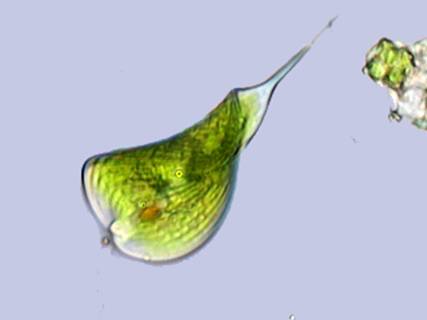
tr tg tb 1.5 5 1 note: le premier et le deuxième chiffre: 1.5 et 5 peuvent être modifiés, mais pas le dernier qui doit obligatoirement être 1. vous pouvez par exemple utiliser 1 1 1, et l’image sera plus douce ! Si l’image n’apparaît pas, ou qu’elle n’est pas correcte (vous ne voyez que des traces de jaune par exemple), jouez sur le seuil de visualisation jusqu’à la meilleure image possible, et s’il le faut, faites de même avec le seuil inférieur. Lorsque vous avez trouvé le meilleur réglage, il est encore possible d’ouvrir la balance des blancs (menu visualisation) et de fignoler encore un peu si besoin est. Et enfin : >savebmp imagexxx Avec mon Phacus euglene, et uniquement avec ce traitement (sans alignement), voici le résultat :
|
|
|
Seul le fond a été fait sous photoshop ! Amusez-vous bien ! Merci à Christian Buil pour son logiciel Et merci à Mike pour l’envie qu’il m’a communiquée d’étudier IRIS de près !
|
|
|
Christian
|